Pool
Objectif du menu : Gérer les véhicules en pool
Visibilité du menu : Si le paramétrage client prend cette fonctionnalité en compte
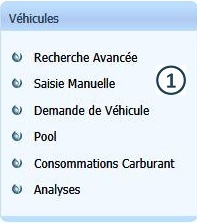
 |
Dans le menu Véhicule cliquer sur "Pool" |

 |
Nomenclature des codes couleur |
 |
Pour consulter un lieu de stationnement passer la souris sur l'icone correspondante au véhicule. Pour le modifier cliquer sur l'icone et renseigner les champs concernés |
 |
Pour consulter une info véhicule passer la souris sur l'icone correspondante |
Processus de gestion du Pool
Enregistrer une Réservation : Cliquer ici
Supprimer une Réservation : Cliquer ici
Enregistrer une Modification : Cliquer ici
Enregistrer une Mise à Disposition : Cliquer ici
Enregistrer un Retour : Cliquer ici
Effectuer une recherche de véhicule par critère : Cliquer ici
Tâches réalisables selon la couleur de la zone
| Enregistrer une Réservation | Possible | - | - | - | - | - |
| Supprimer une Réservation | - | Possible | - | Possible | - | - |
| Enregistrer une Modification | - | Possible | Possible | Possible | - | - |
| Enregistrer une Mise à Disposition | Possible | - | - | Possible | - | - |
| Enregistrer un Retour | - | - | Possible | - | - | Possible |
Enregistrer une Réservation

 |
Cliquer dans la ligne du
véhicule concerné (zone blanche uniquement) |

 |
Sélectionner
"Enregistrer une Réservation" |

 |
Renseigner les champs |

 |
Cliquer sur "Terminer" |
Retour liste des processus de gestion du Pool : Cliquer ici
Supprimer une Réservation
|
|
Cliquer dans la
réservation concernée |

|
Sélectionner
"Supprimer une Réservation" |

|
Cliquer sur "Terminer" |
Retour liste des processus de gestion du Pool : Cliquer ici
Enregistrer une Modification
|
|
Cliquer dans la
réservation concernée |

|
Sélectionner
"Enregistrer une Modification" |

|
Modifier les champs |

|
Cliquer sur "Terminer" |
Retour liste des processus de gestion du Pool : Cliquer ici
Enregistrer une Mise à Disposition
| Mise à Disposition avec Réservation | Mise à disposition sans Réservation | |||
|
Cliquer dans la réservation concernée | |
Cliquer dans la ligne du véhicule concerné (zone blanche uniquement) | |

|
Sélectionner
"Enregistrer une Mise à Disposition" |

|
Renseigner les champs
nécessaires. |
! En cas de mise à disposition avec réservation préalable, les champs sont renseignés en automatique

|
Renseigner les champs
nécessaires |

 |
Cliquer sur "Terminer" |
Retour liste des processus de gestion du Pool : Cliquer ici
Enregistrer un Retour
|
|
Cliquer dans la
réservation concernée |

|
Sélectionner
"Enregistrer un Retour" |

|
Renseigner la date et
heure du retour et le compteur du véhicule |

|
Renseigner le lieu de
stationnement du véhicule si nécessaire |

|
Cliquer sur "Terminer" |
Retour liste des processus de gestion du Pool : Cliquer ici
Processus de recherche avancée
Recherche selon des critères liés à l'Analytique : Cliquer ici
Recherche selon d'autres critères : Cliquer ici
Recherche Croisée : Cliquer ici
Retour liste des processus de gestion du Pool : Cliquer ici
Recherche selon des critères liés à l'analytique

 |
Cliquer sur l'onglet "Analytique" |

 |
Pour sélectionner l'analytique recherché, suivre les étapes du processus Sélection Analytique, puis cliquer sur "Suivant" |
 |
Cliquer sur "Lancer la Recherche" |
! Cocher les cases par niveau permet d'afficher dans le tableau de résultat les colonnes correspondantes, indépendamment des critères de recherche
Retour liste des processus de recherche avancée : Cliquer ici
Recherche selon d'autres critères
|
Cliquer sur l'onglet "Autres Critères" |

|
Remplir les champs souhaités |
|
Cliquer sur "Lancer la Recherche" |
Retour liste des processus de recherche avancée : Cliquer ici
Recherche Croisée
|
Renseigner chaque onglet comme expliqué précedemment |
|
Cliquer sur "Lancer la Recherche" |
Retour liste des processus de recherche avancée : Cliquer ici
Sommaire > Véhicules > Pool