Déposer
une grille
Objectif du menu : Déposer une grille
Visibilité du menu : Permanente
 |
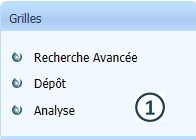
Dans le menu "Grilles", cliquer sur "Dépôt" |
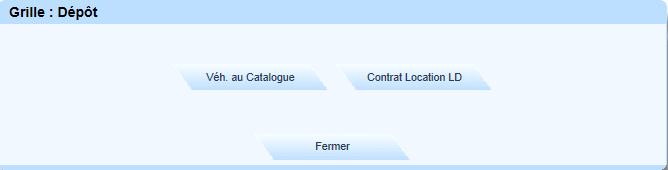
| Véhicule au catalogue | Contrat de Location LD | |||
 |
||||
 |
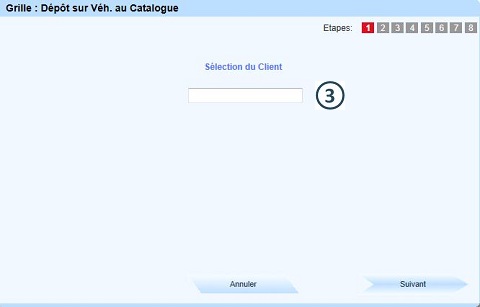
Cliquer sur 'Véh au catalogue" | |
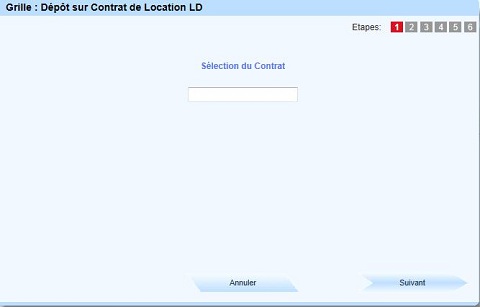
Cliquer sur "Contrat Location LD" | |
 |
 |
|||
 |
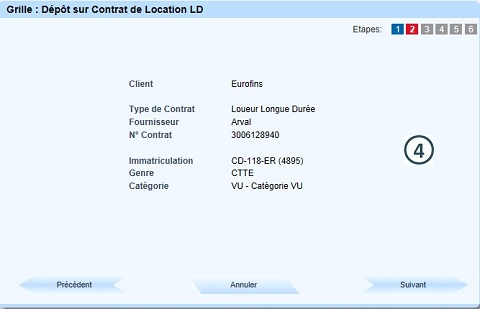
Sélectionner le client si nécessaire | |
Saisir le N° du contrat de location concerné | |
 |
 |
|||
 |
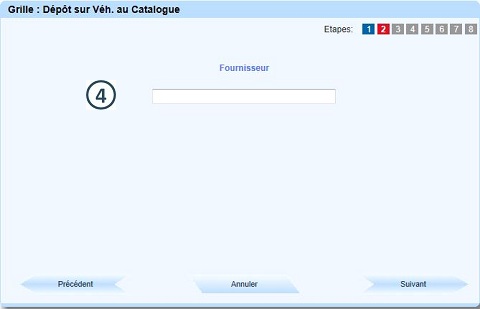
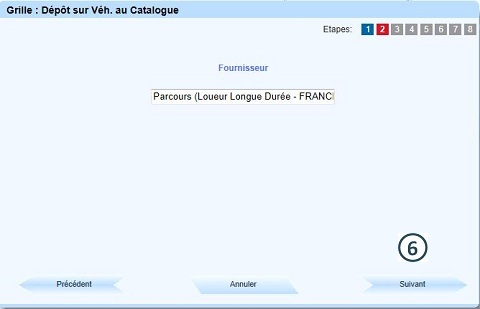
Cliquer dans le champ "Fournisseur" | |
Cliquer sur "Suivant" | |
 |
 |
|||
 |
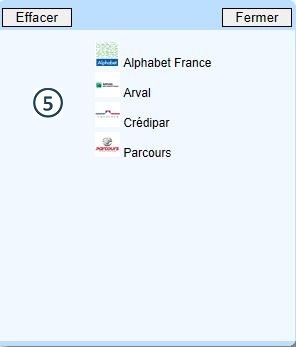
Cliquer sur le logo du fournisseur concerné | |
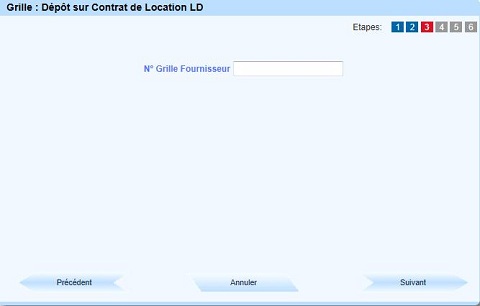
Renseigner le N° de grille du fournsseur | |
 |
 |
|||
 |
Cliquer sur "Suivant" | ! Réaliser l'opération 6 ou 7 | ||
|
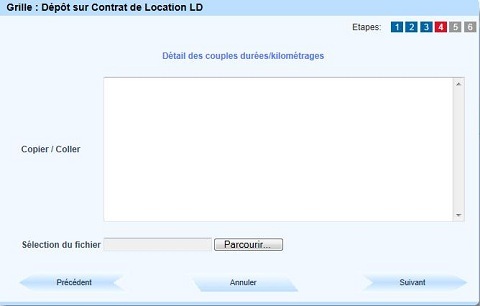
Copier, coller la grille sous format excel dans le champ | |||
 |
 |
Télécharger le fichier sous format .csv ou .txt | ||
 |
||||
|
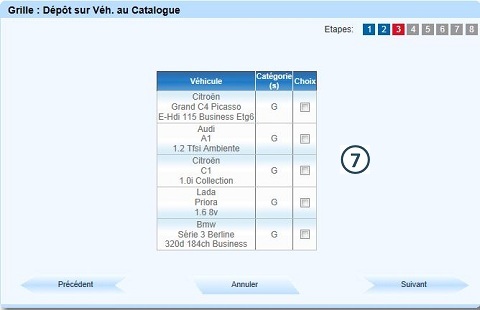
Cocher la case du véhicule concerné par la grille |  |
Cliquer sur "Suivant" | |
 |
||||
|
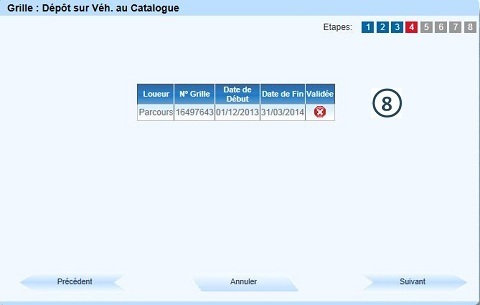
La liste des grilles déjà présentes sur le véhicule,validées ou non, s'affiche. Cliquer sur "Suivant" | |||
 |
||||
 |
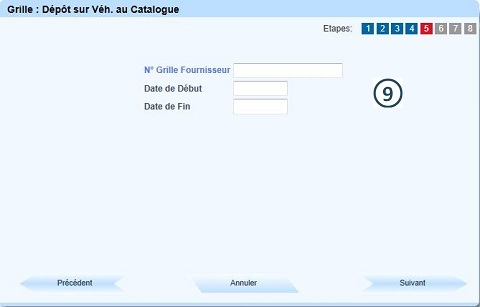
Remplir les champs | |||
|
||||
| ! Réaliser l'opération 10 ou 11 | ||||
 |
Copier, coller la grille sous
format excel dans le champ |
|||
 |
Télécharger
le fichier sous format .csv ou .txt |
|||
 |
||||
 |
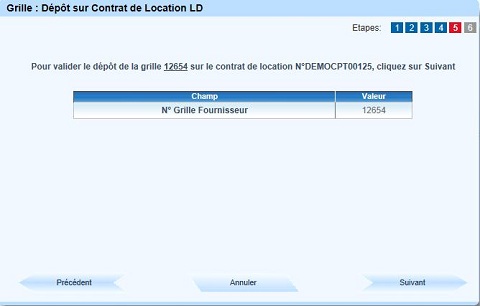
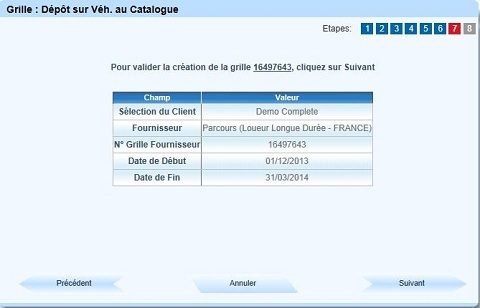
Cliquer sur "Suivant" | |||
 |
||||
 |
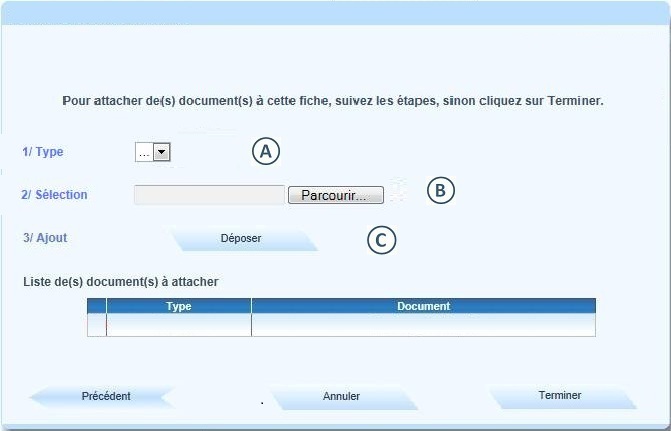
Pour attacher un document, suivre les étapes A, B, C puis cliquer sur "Terminer" | |
Pour attacher un document, suivre les étapes A, B, C puis cliquer sur "Terminer" | |
Sommaire > Grilles > Dépôt