Visibilité du menu : Permanente
Ce processus se déroule en 2 temps :
- la saisie de l'entête de facture : étape 1 à 10
- la saisie du détail de la facture : étape 11 à 19
En fin de saisie, le système comparera la somme des détails aux montants saisis dans l'entête. Ils doivent être identiques
Saisie de l'entête de facture
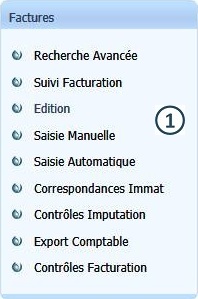
 |
Dans le menu "Factures", cliquer sur "Saisie Manuelle" |
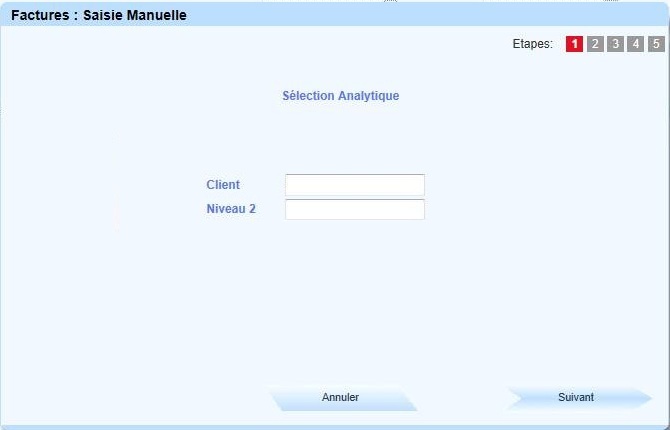
 |
Cliquer dans "Client" pour sélectionner le client concerné |
| Cliquer dans "Niveau 2" pour sélectionner la société facturée, suivre les étapes du processus Sélection Analytique, puis cliquer sur "Suivant" |
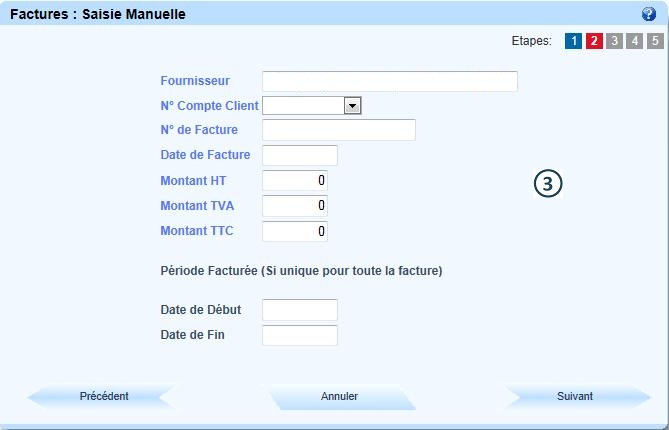
 |
Cliquer dans le champ "Fournisseur" |
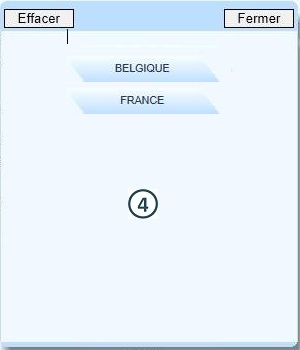
 |
Cliquer sur le pays concerné |
 |
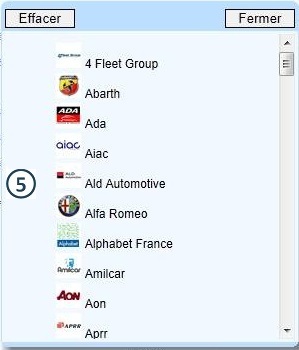
Cliquer sur le fournisseur concerné |
 |
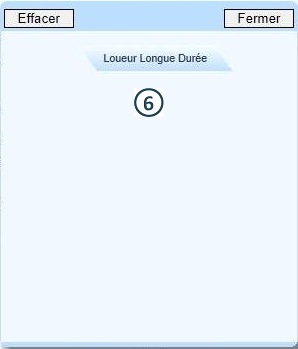
Cliquer sur le type du fournisseur |
 |
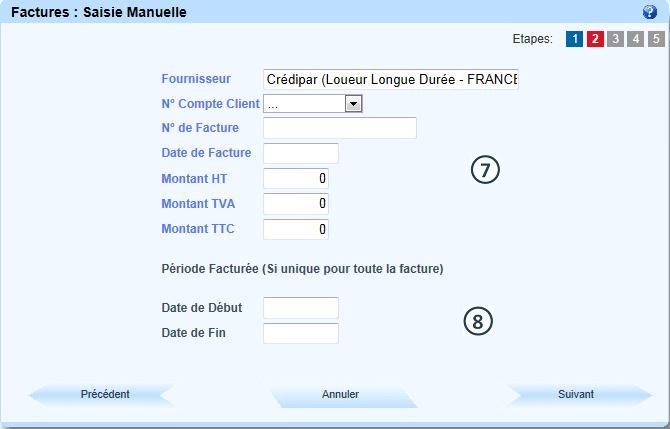
Renseigner les champs. ! Pour certains type de fournisseur le lieu est suscetible d'être demandé après la saisie du champ "Fournisseur" |
 |
Renseigner "Date de Début" et "Date de Fin", si la période facturée est identique pour toute la facture (Loyer financier,...) |

 |
Cocher la DI concernée par la facture |
! Cette page apparaît uniquement si des factures de Demandes d'Intervention sont attendues pour ce fournisseur. En cas contraire, le processus passe directement à la page 4
 |
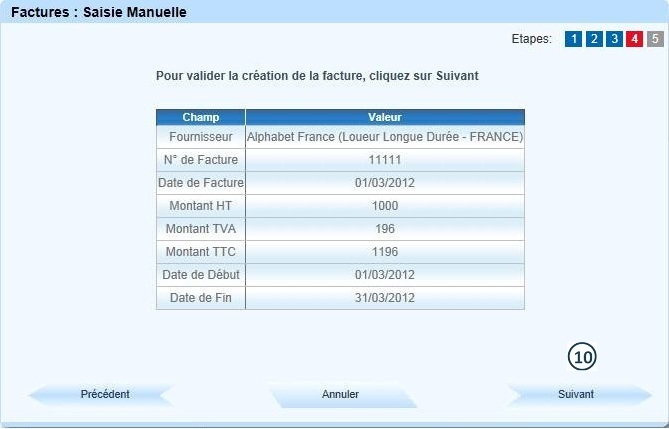
Vérifier les informations saisies, puis cliquer sur "Suivant" |
 |
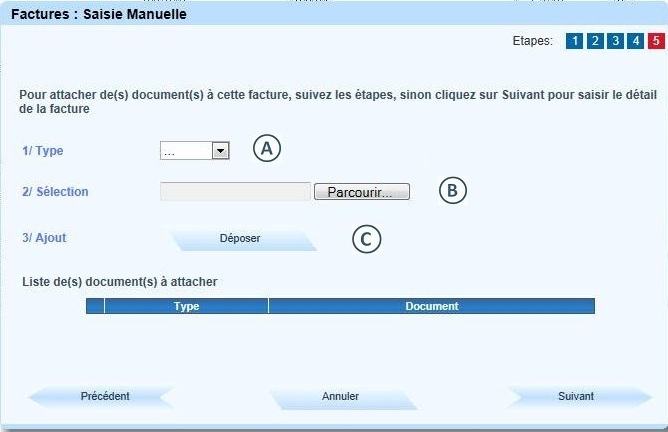
Pour attacher un document à cette fiche, suivre les étapes A, B, C, puis cliquer sur "Suivant" |
Saisie du détail de la facture
 |
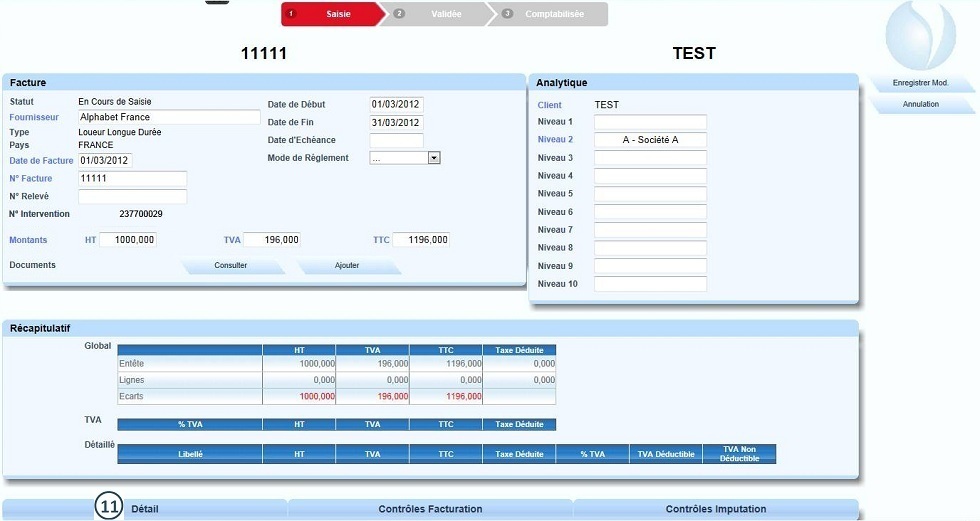
Cliquer sur "Détail", puis sur "Saisie Manuelle" |
 |
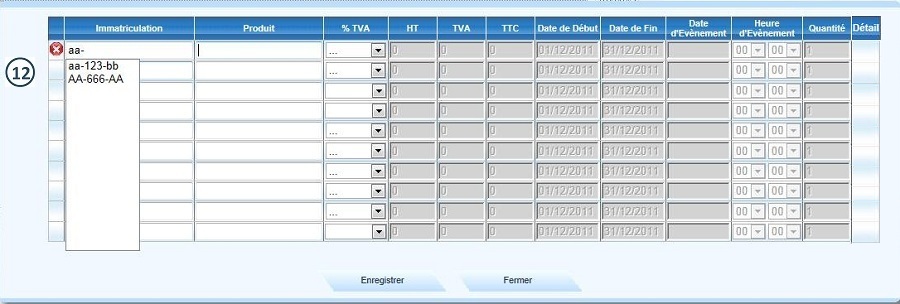
Saisir l'immatriculation concernée et la sélectionner dans le menu déroulant |
 |
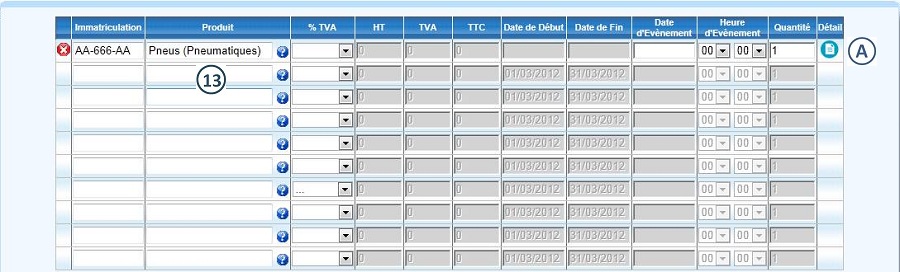
Sélectionner le produit concerné |
! Le Produit sélectionné va déterminer les champs obligatoires à renseigner
|
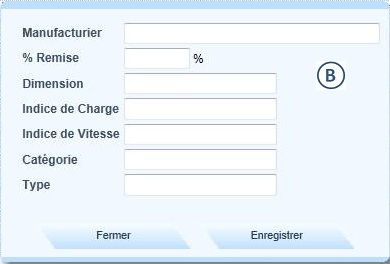
Cas particulier du Produit "Pneumatiques" : ouverture d'une saisie possible du détail des caractéristiques en cliquant sur l'icone |
 |
Saisir les caractéristiques techniques puis cliquer sur "Enregistrer" |
 |
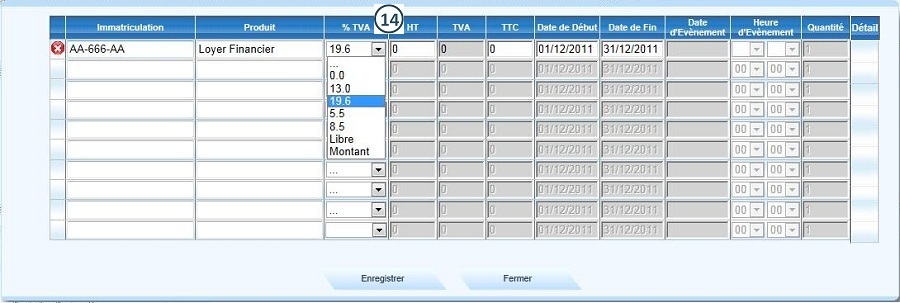
Sélectionner la TVA |
! TVA "Libre" : à n'utiliser que pour équilibrer le total des lignes et le montant de l'entête (en fin de saisie si nécessaire)
TVA "Montant" : à n'utiliser que pour les factures de TVA (Pas d'autres montants ; ex : TVA sur sinistre)
 |
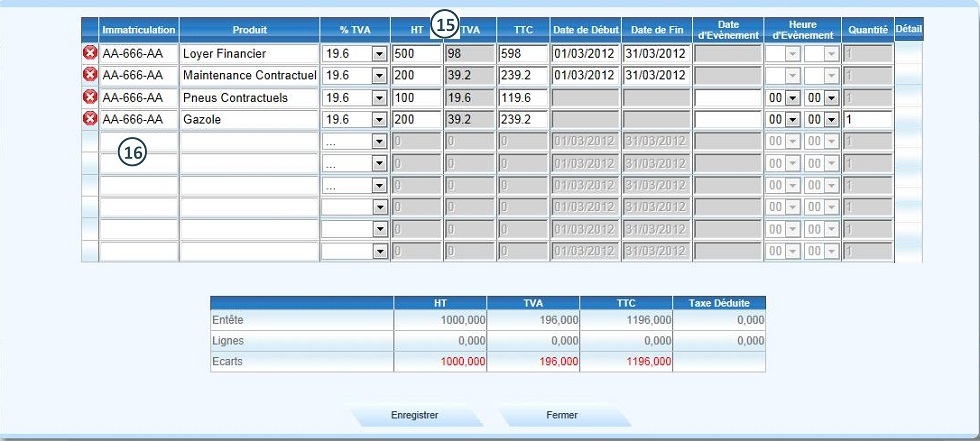
Saisir les champs obligatoires |
 |
Saisir toutes les lignes de la facture, puis cliquer sur enregistrer |
! Si la facture comporte plus de 10 lignes, cliquer sur "Enregistrer" pour valider la saisie des 10 premières lignes et générer 10 lignes vierges supplémentaires
 |
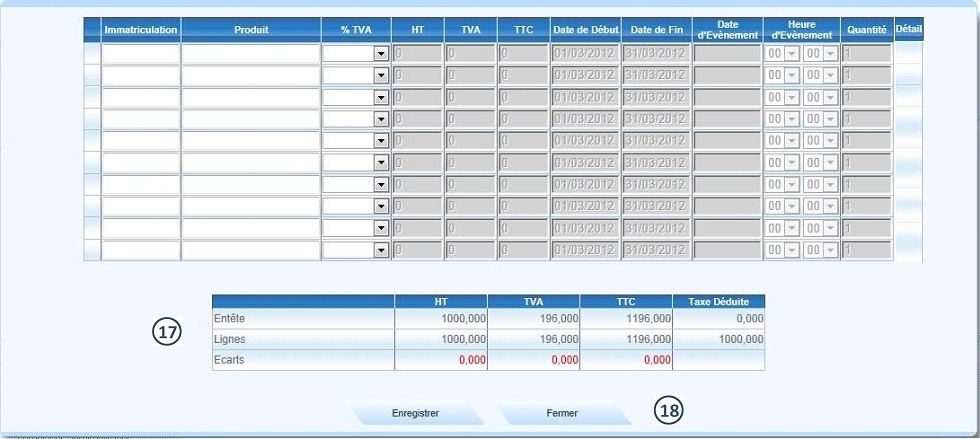
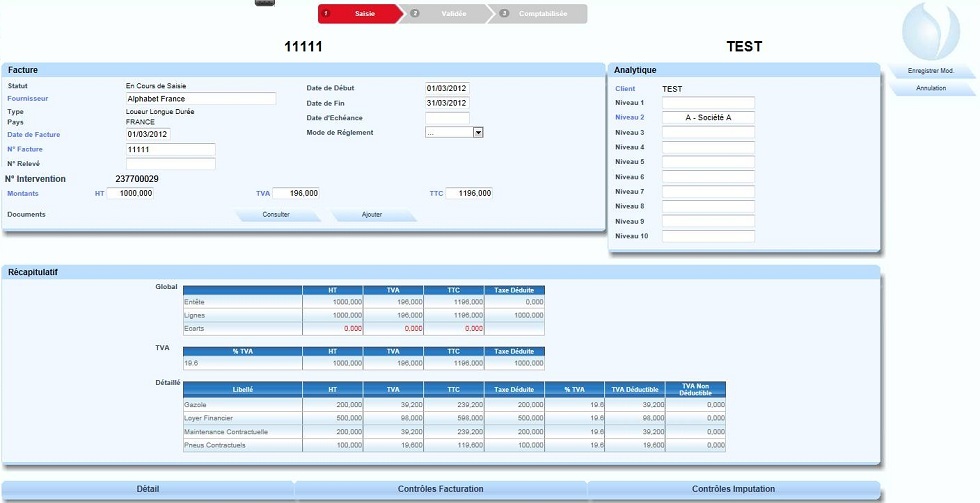
A l'issue de la saisie complète de la facture, vérifier que la ligne "Ecarts" est égale à "0" sur toutes les colonnes.En cas contraire, la saisie de l'entête ou du détail est erronnée, faire les corrections (entête ou détail) jusqu'à ce que les écarts soient à "0" |
 |
Cliquer sur "Fermer" |
 |
Cliquer sur "Enregistrer Mod." |
! Tant qu'il reste des écarts entre l'entête et le détail, la facture reste en statut "En cours de saisie". Lorsque les écarts sont à 0, la facture passe en statut "Validé". La saisie est terminée.
Sommaire > Factures > Saisie Manuelle