Traitement
de fichier
Objectif du menu : Traiter un fichier de facturation
Visibilité du menu : Permanente
 |
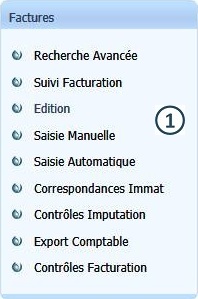
Dans le menu "Factures", cliquer sur "Saisie Automatique" |

 |
Cliquer dans
l'onglet "Imports" pour réaliser une recherche
filtrée, sinon cliquer sur "Lancer la Recherche" |
| Pour déposer
un fichier, cliquer dans
l'onglet "Fichiers" et suivre les étapes du process suivant :
Dépôt
de Fichier |
! Par défaut, le système affichera les fichiers non traités

 |
Remplir les
champs souhaités, puis cliquer sur "Lancer la Recherche" |
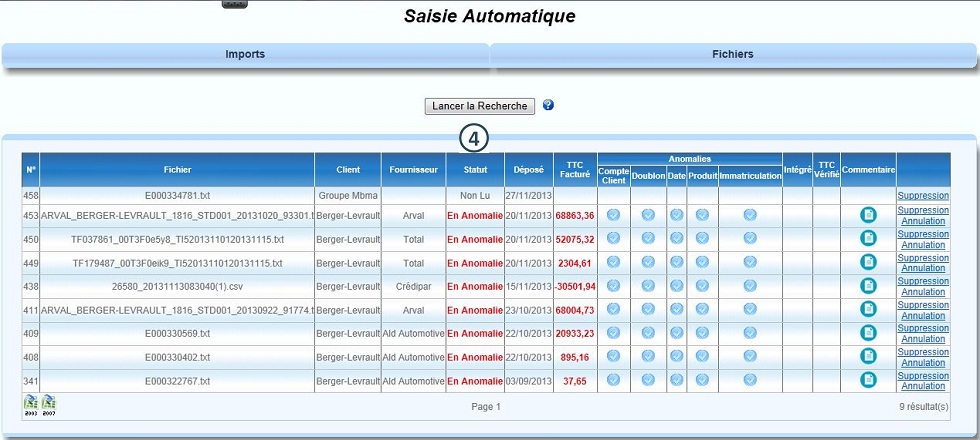
 |
Le traitement d'un
fichier de
facturation se déroule en
plusieurs étapes successives. A l'issue de chacune d'entre
elle le fichier changera de statut. |
! DEFINITION DES STATUTS :
- Non Lu : Le fichier est déposé, il sera lu par le système au cours de la nuit suivante
- Format Inconnu : Le système n'a pas reconnu le format de fichier et ne peut procéder à sa lecture
- En Anomalie : La lecture du fichier a identifié des anomalies sur des immatriculations, des produits ou des comptes clients
- Intégré : Le fichier est intégré au système. La répartition des coûts a été réalisée
- Comptabilisé : Toutes les factures du fichier sont exportées vers la comptabilité
Processus Obligatoires
Traitement des anomalies : Cliquer ici
Pointage des factures : Cliquer ici
Processus optionnels
Suppression ou Annulation de fichier : Cliquer ici
Saisir un Commentaire : Cliquer ici
Traitement des Anomalies
 |
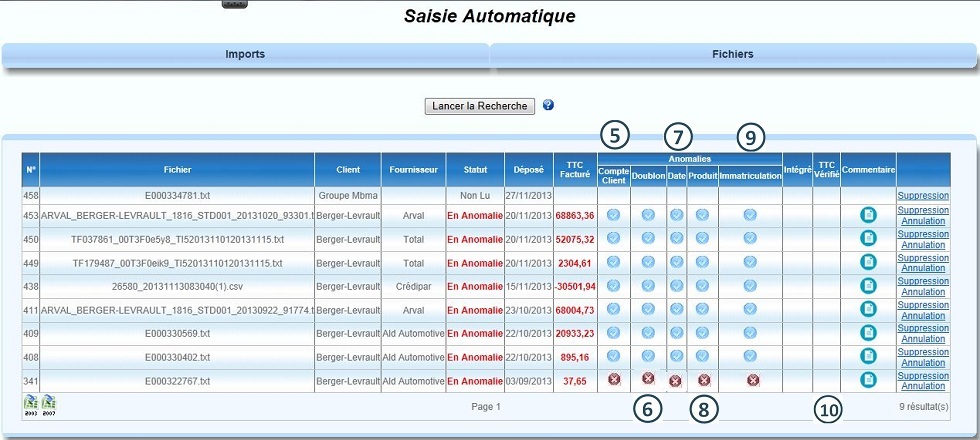
Pour traiter les anomalies de compte client, contacter les équipes PHOENIX |
| ! Anomalies de compte client : Comptes client identifiés dans le fichier, non trouvés dans le système | |
 |
Pour traiter les anomalies de doublons, se rapprocher du fournisseur |
| ! Anomalies de doublons : Fichier comprenant une ou plusieurs facture déjà enregistrées dans le système (passer la souris sur la croix rouge pour identifier les factures concernées) | |
 |
Anomalies de dates traitées en automatique |
| ! Anomalies de dates : Identification des factures dont la date est postérieure à la date du jour (passer la souris sur la croix rouge pour identifier les factures concernées) | |
 |
Le traitement des anomalies de produit est sous la responsabilité des équipes PHOENIX |
| ! Anomalies de produit : Produits identifiés dans le fichier, non trouvés dans le système | |
 |
Pour traiter les anomalies d'immatriculation, suivre les étapes du processus suivant : Correspondances Immatriculations |
| ! Anomalies d'immatriculation : Immatriculations identifiées dans le fichier, non trouvées dans le système (passer la souris sur la croix rouge pour identifier les immatriculations inconnues) | |
 |
Pour traiter les anomalies de TTC Vérifié, contacter les équipes PHOENIX |
| ! Anomalies de TTC vérifié : Ecart entre le TTC intégré dans le système et le TTC du fichier de facturation |
Retour liste des processus : Cliquer ici
Pointage des factures
|
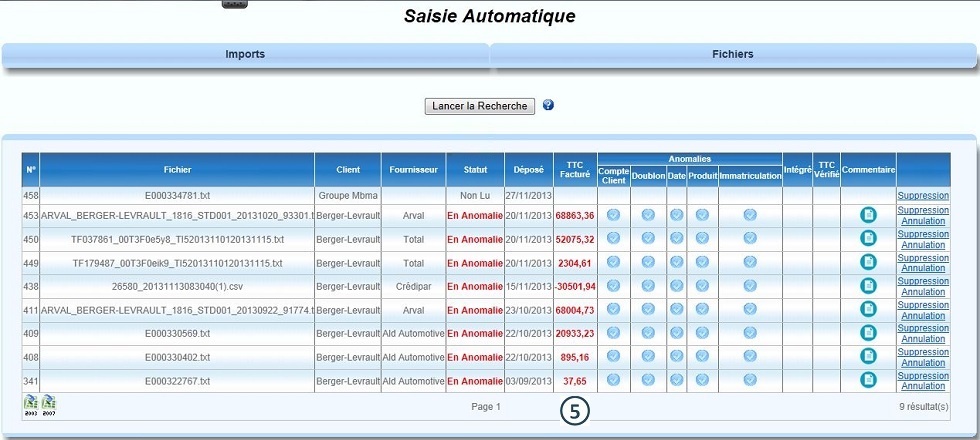
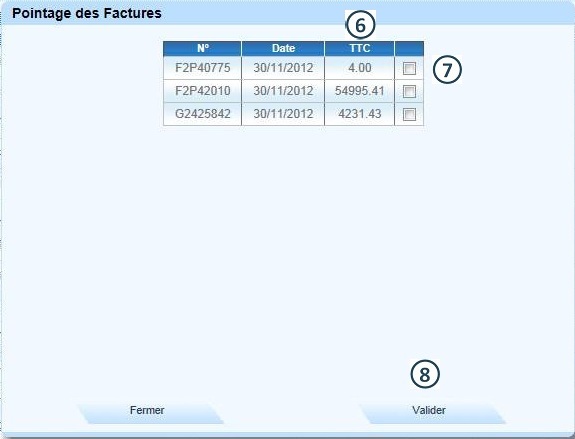
Pour pointer les factures, cliquer sur le montant TTC Facturé du fichier apparaissant en "Gras Rouge" |
! Le montant TTC Facturé apparaît en "Gras Rouge" lorsqu'une ou plusieurs factures du fichier n'ont pas été pointées
|
Comparer le montant de la facture identifié par le système avec le montant de la facture Papier (Ex : 4.00 € pour la facture F2P40775) |
|
Si les montants sont identiques, cocher les cases correspondantes |
|
Cliquer sur Valider |
Retour liste des processus : Cliquer ici
Suppression ou Annulation de fichier
|
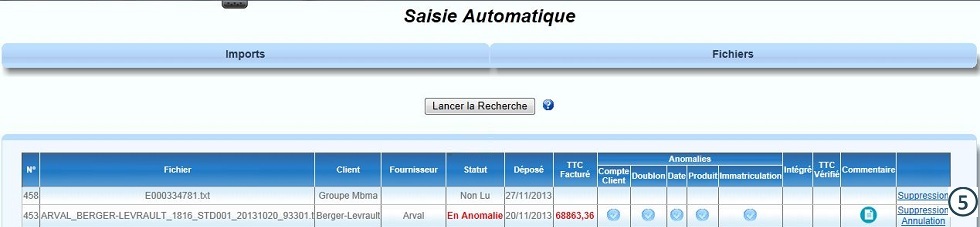
Cliquer
sur "Suppression" pour supprimer définitivement
l'import et le fichier Cliquer sur "Annulation" pour supprimer l'import mais pas le fichier qui sera relu la nuit suivante |
Retour liste des processus : cliquer ici
Saisir un Commentaire
|
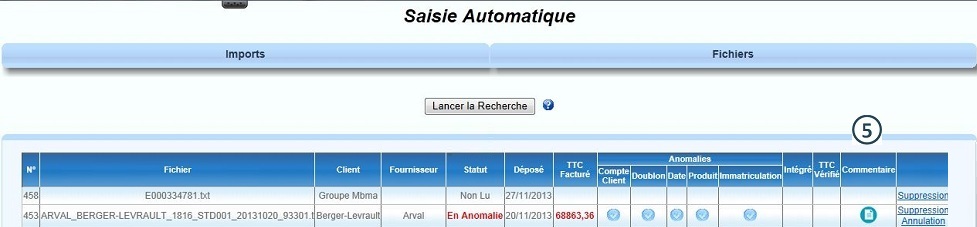
Cliquer sur l'icone "Commentaire" |
|
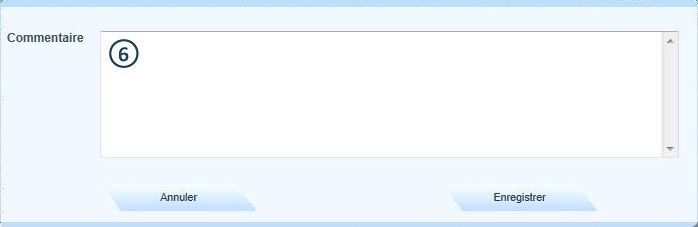
Saisir le commentaire puis cliquer sur "Enregistrer" |
Retour liste des processus : Cliquer ici
Sommaire > Factures > Saisie Automatique > Traitement de Fichier